蓝通云

蓝通云

网络配置与优化指南

核心目标:优化蓝通云入口访问策略,自动分流并提升连接稳定性

📥 客户端下载中心

根据你的设备点击链接直接下载或去 GitHub Releases 获取最新版客户端。

🪟 Windows 配置系统 DNS 教程 📝

  • 开始菜单搜索【🔍网络连接】,点击打开【👆查看网络连接】。
  • 选择你目前连接的网络适配器(无线选 WLAN,有线选以太网)📡,右键点击【⚙️属性】。
  • 双击【🔗Internet 协议版本 4 (TCP/IPv4)】。
  • 点击【🌐使用下面的 DNS 服务器地址 (E)】。
  • 首选 DNS 服务器填入 📍223.5.5.5
  • 备用 DNS 服务器填入 📍119.29.29.29 ✅,点击确定保存。

🍎 macOS 配置系统 DNS

  • 打开「系统设置」->「无线局域网 (Wi-Fi)」。
  • 点击已连接网络旁边的「详细信息...」。
  • 在左侧选择「DNS」,点击「+」号依次添加 223.5.5.5119.29.29.29,保存并应用。

📱 移动端配置系统 DNS (iOS/Android)

🍏 iOS / iPadOS

  • 进入系统「设置」->「无线局域网」,点击当前 Wi-Fi 右侧的 ⓘ 图标。
  • 滑到底部点击「配置 DNS」-> 选择「手动」。
  • 删除原有地址,依次添加服务器 223.5.5.5119.29.29.29 并存储。

🤖 Android

  • 进入系统「设置」->「WLAN/网络」,点击当前 Wi-Fi 的设置图标。
  • 将 IP 设置由 DHCP 改为「静态」。
  • 在 DNS 1 和 DNS 2 中分别填入 223.5.5.5119.29.29.29 并保存。

📱 iOS / iPadOS 客户端一键配置

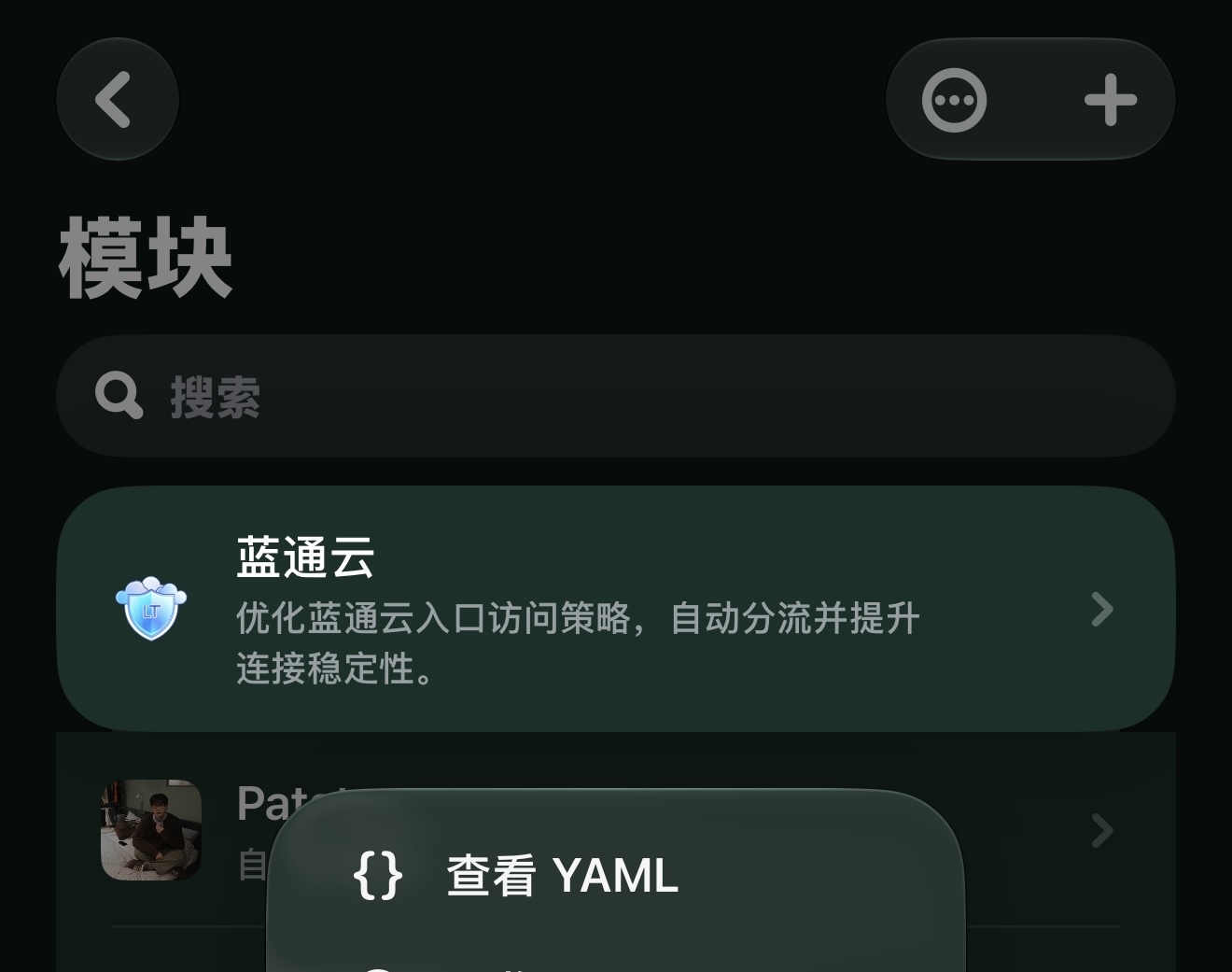
已为您配置好专属优化模块,一键导入自动关闭 IPv6 并指定 DNS 解析为 223.5.5.5 / 119.29.29.29

🚀 Shadowrocket (小火箭)

  • 点击下方按钮,允许在 Shadowrocket 中一键导入优化模块。
  • 或者手动在「设置」->「通用」中关闭「IPv6」开关。
🚀 导入小火箭优化模块
小火箭配置界面

💧 Loon

  • 点击下方按钮安装专属 DNS 优化插件,自动配置 DNS 解析。
  • 在 Loon 的「插件」页面中确认其已启用。
💧 导入 Loon 优化插件
Loon插件界面

🦅 Egern

  • 点击下方按钮导入配置模块,自动拦截并关闭 IPv6,接管 DNS。
🦅 导入 Egern 优化模块
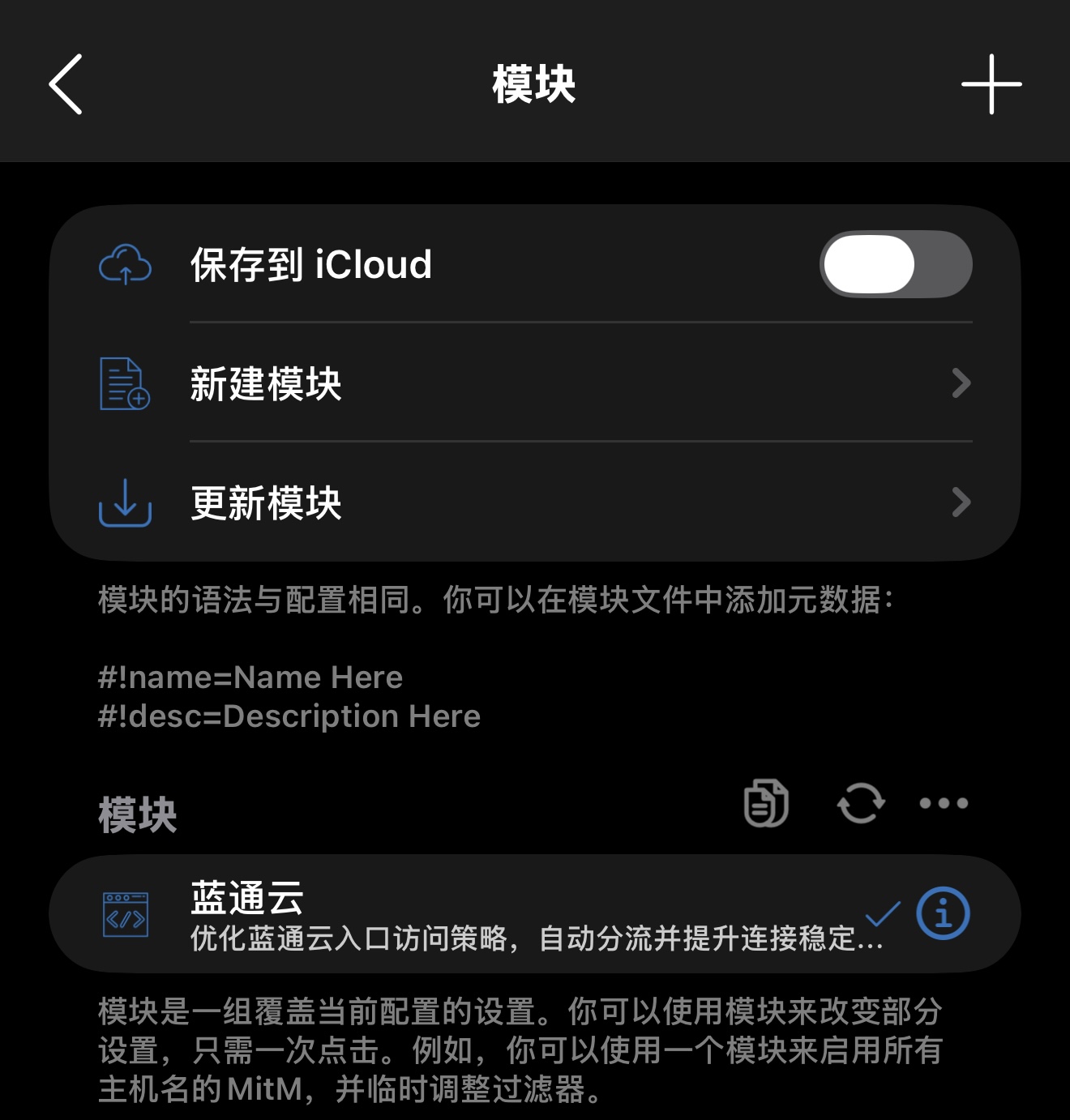
Egern模块界面

💻 Clash Verge 配置订阅 DNS 教程

⚠️ 必做步骤:完成配置后务必关闭订阅自动更新!
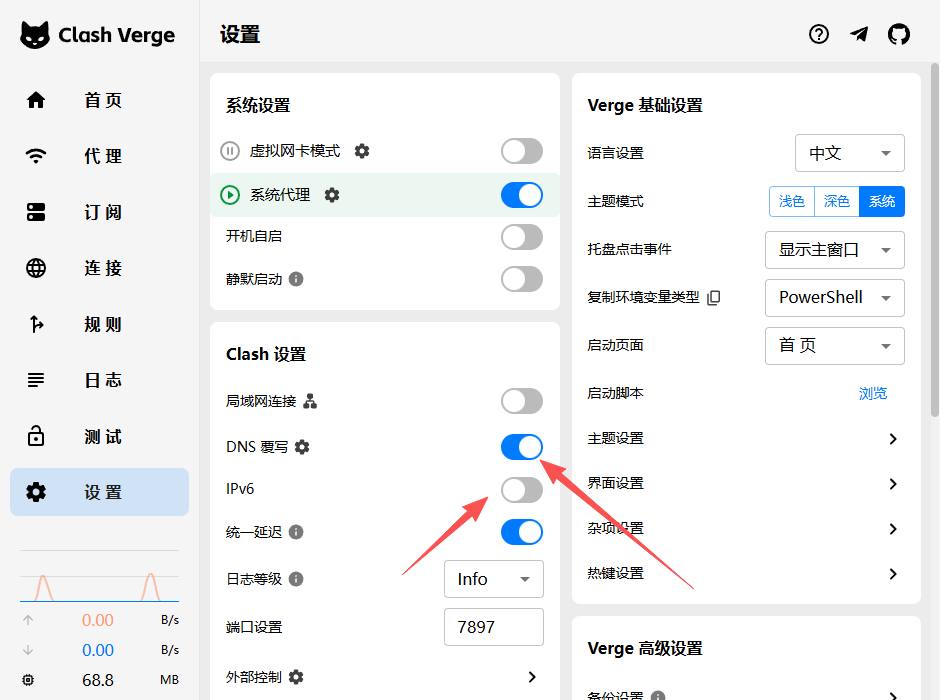
  • 点击左侧 「设置 (Settings)」 >> 开启 「DNS 覆写」 >> 点击旁边的小齿轮 ⚙️。
Verge设置界面
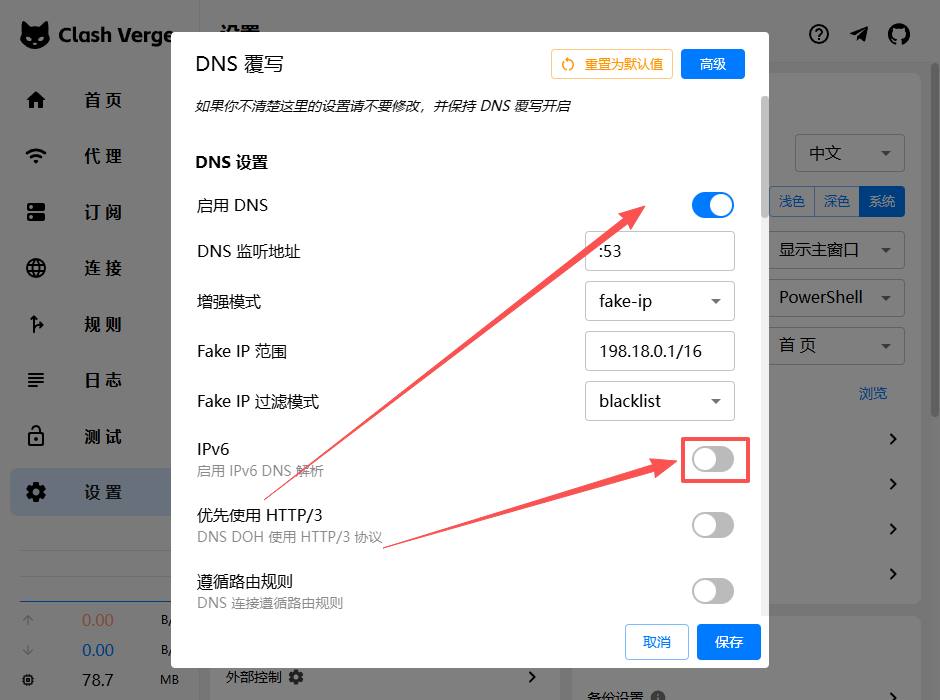
  • 在新弹出的窗口中:启用 DNS,关闭 IPV6 解析,然后向下滑动。
  • 找到代理节点 DNS,将其修改为:223.5.5.5119.29.29.29 📍。
Verge DNS 覆写设置
  • 点击保存后,去左侧 「订阅 (Profiles)」 页面。
  • 右键你的订阅 —— 关闭自动更新!!!!! 最关键

🪟 v2rayN (Windows)

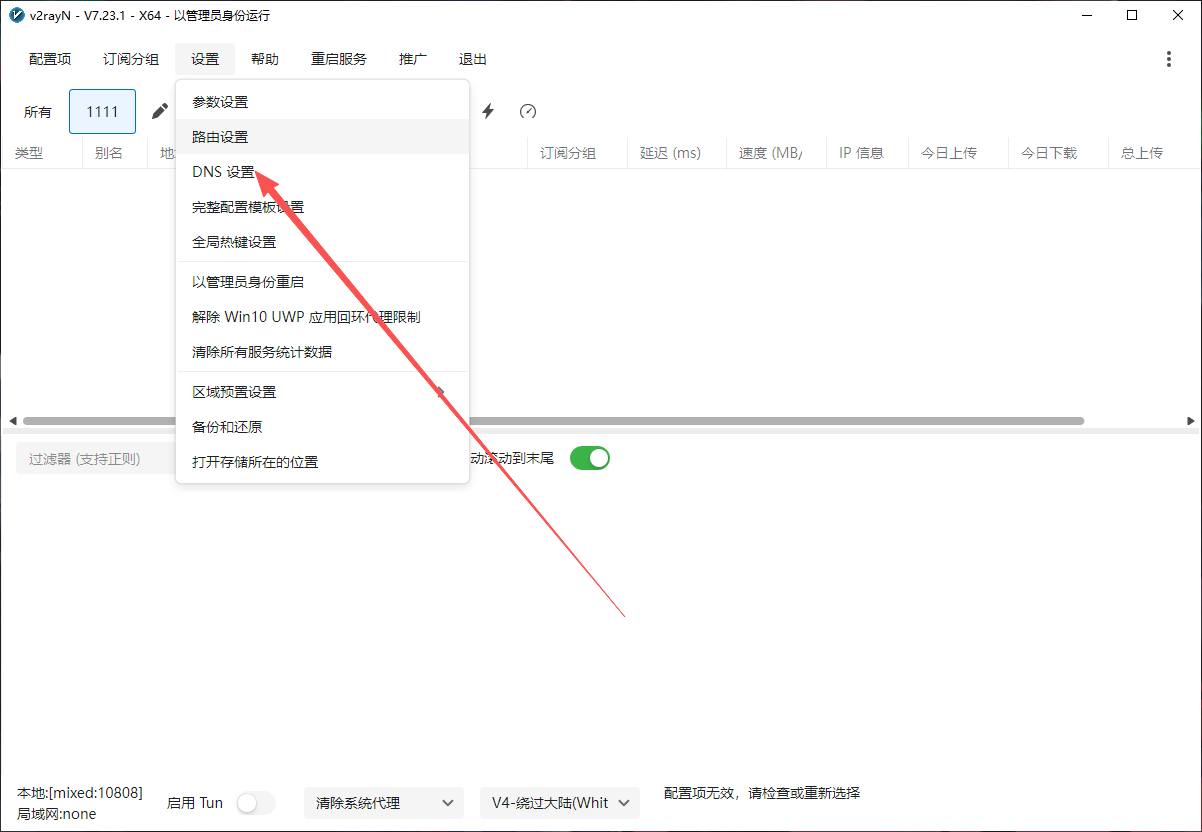
  • 打开 v2rayN,点击顶部菜单栏的 「设置」 -> 选择 「DNS设置」
v2rayN设置菜单
  • 在弹出的 DNS 设置窗口中:
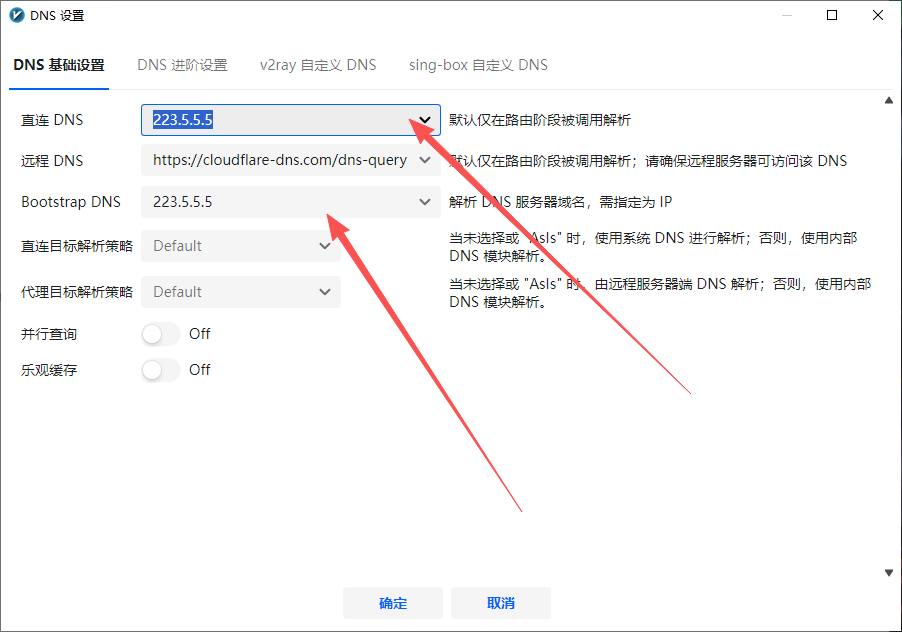
  • 「直连 DNS」 修改为 223.5.5.5
  • 「Bootstrap DNS」 修改为 223.5.5.5
  • (如需添加备用,可在进阶设置中添加 119.29.29.29
  • 点击「确定」并重启 v2rayN 客户端以生效。
v2rayN DNS设置细节

🤖 FClash (Android)

  • 打开 FClash,点击左上角进入 「设置」
  • 在「路由/核心设置」中,找到「IPv6」选项并关闭
  • 在「DNS 覆写」中,将首选 DNS 填入 223.5.5.5,备用填入 119.29.29.29